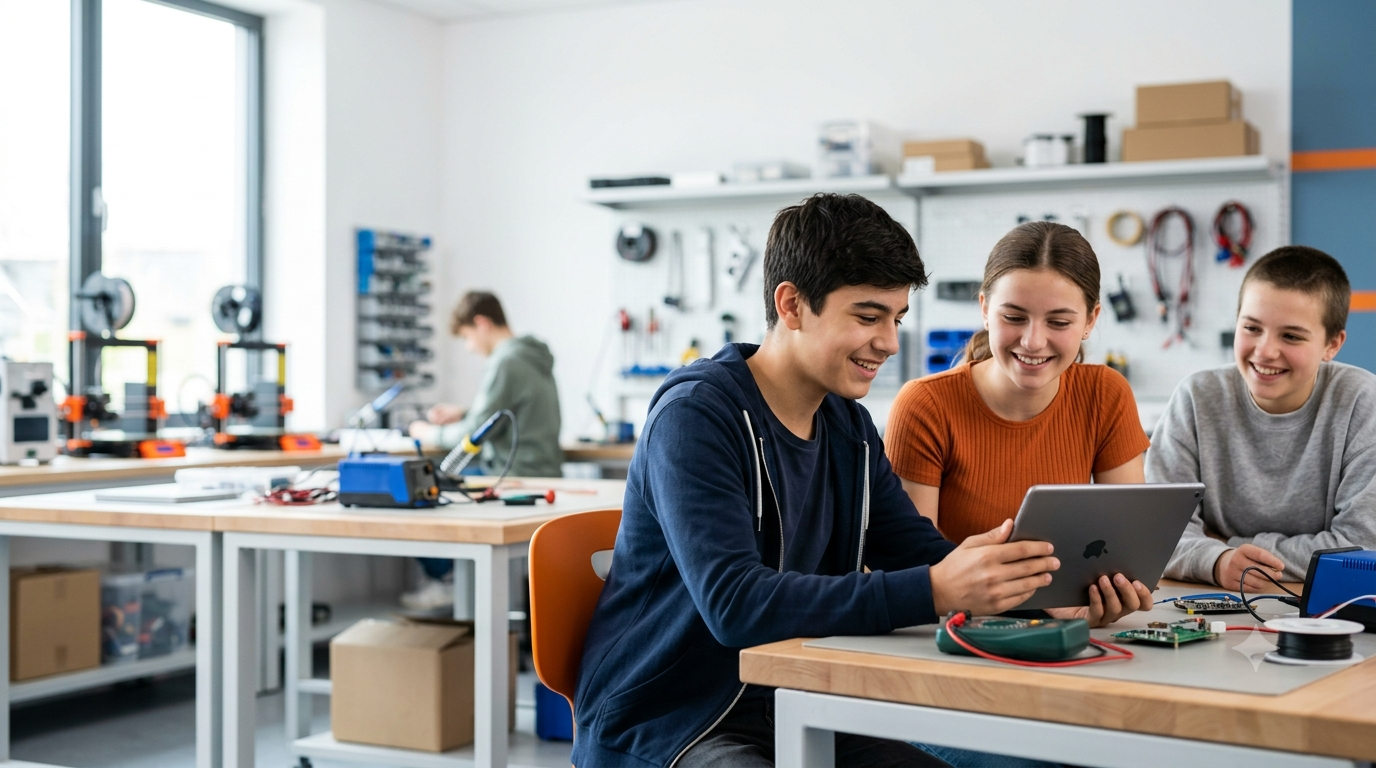
Il tuo iPad è pronto
Segui questi passi per accenderlo la prima volta, collegarlo al tuo account della scuola e ricevere le app per le lezioni.

Prima configurazione dell'iPad
Il tuo iPad è stato iscritto ad Apple School Manager e viene gestito dalla scuola con Jamf School. Alla prima accensione si collegherà da solo alla scuola: tu dovrai solo scegliere la lingua, collegarti al Wi-Fi ed entrare con il tuo account scolastico. Ci vogliono circa 20–30 minuti.
Prima di iniziare
Il tuo nome utente
La password iniziale
Wi-Fi e carica
Le credenziali della scuola sono un account Google del dominio @donboscosandona.it: lo stesso nome utente e la stessa password servono per l'iPad, per l'Apple Account della scuola e per tutti i servizi Google (Classroom, Gmail, Drive).
Accensione e prime schermate
Alla prima accensione parte l'Impostazione Assistita di Apple. Segui le schermate in questo ordine:
- 1
Accendi l'iPad
Tieni premuto il tasto superiore finché compare il logo Apple. Sulla schermata «Ciao» scorri verso l'alto dal bordo inferiore dello schermo. - 2
Scegli la lingua
Tocca Italiano. - 3
Scegli il Paese o la zona
Tocca Italia. Se l'iPad ti propone di usare un altro dispositivo (Inizia subito), tocca «Configura senza un altro dispositivo»; se ti chiede le lingue della tastiera e della dettatura, lascia quelle proposte e tocca «Continua». - 4
Collegati al Wi-Fi
Tocca il nome della rete Wi-Fi di casa e inserisci la sua password. Il Wi-Fi è indispensabile: senza connessione l'iPad non può ricevere la configurazione della scuola. - 5
Gestione remota
Compare la schermata «Gestione remota»: l'iPad ti avvisa che verrà configurato automaticamente dalla scuola. È tutto normale — è proprio il segno che la registrazione è andata a buon fine. Tocca «Continua».
Entra con l'account della scuola
- 6
Accedi con Google
Jamf School ti chiede di autenticarti: si apre la pagina di accesso di Google.
- scrivi il tuo nome utente completo, per esempio m.rossi@donboscosandona.it, e tocca Avanti;
- inserisci la password benvenuto e tocca Avanti.
- 7
Scegli la tua nuova password
Al primo accesso Google ti chiede di cambiare la password: scrivila due volte e conferma. Da qui in poi userai sempre questa.
Scegli una password di almeno 8 caratteri che non usi altrove, e non dirla a nessuno. Se la dimentichi, scrivi all'assistenza (vedi in fondo alla pagina).
- 8
Accedi all'Apple Account della scuola
Subito dopo l'iPad ti chiede di accedere con un Apple Account. Usa le stesse credenziali: scrivi il tuo indirizzo @donboscosandona.it, verrai portato di nuovo alla pagina di Google e lì inserisci la nuova password che hai appena scelto.
Non usare qui il tuo Apple Account personale: lo potrai aggiungere alla fine.
- 9
Le ultime schermate
Potrebbero comparire altre schermate, per esempio Codice (scegli un codice di 6 cifre per sbloccare l'iPad e ricordalo), Touch ID o Face ID, Aspetto o Dati e privacy. Leggi e tocca «Continua»: alla fine compare la schermata Home.
Arrivano le app della scuola
- 10
Aspetta che finisca
Appena compare la schermata Home, l'iPad inizia a scaricare da solo le app della scuola: le icone compaiono una alla volta, prima grigie e poi colorate. Possono servire diversi minuti.
Durante questa fase lascia l'iPad acceso, sotto carica e collegato al Wi-Fi, e non toccare le impostazioni.
Non ripristinare e non inizializzare mai l'iPad da solo: rimarrebbe comunque legato alla scuola e dovresti rifare tutta la configurazione. Se qualcosa non va, chiedi prima all'assistenza.
Usa il tuo Apple Account personale
L'Apple Account della scuola non permette di scaricare app dall'App Store. Quando tutte le app della scuola sono installate, puoi sostituirlo con il tuo Apple Account personale (quello che usi per esempio sull'iPhone) e scaricare le app che vuoi.
- 11
Esci dall'Apple Account della scuola
- Apri Impostazioni e tocca il tuo nome, in alto nella colonna di sinistra.
- Scorri fino in fondo e tocca «Esci».
- Se ti viene chiesto, scegli «Disconnetti ma non inizializzare» e inserisci il codice dell'iPad.
Attenzione: non scegliere mai «Inizializza questo iPad».
- 12
Entra con il tuo Apple Account
- In Impostazioni tocca «Apple Account», in alto a sinistra.
- Tocca «Accedi manualmente» e inserisci email e password del tuo Apple Account personale.
Se non hai ancora un Apple Account, puoi crearlo dalla stessa schermata. Per chi ha meno di 14 anni l'account va creato da un genitore con In famiglia.
- 13
Goditi il tuo nuovo iPad
Ora puoi installare altre app dall'App Store. Le app della scuola restano sull'iPad e continuano ad aggiornarsi da sole. Le app per le lezioni, come Classroom, si usano con il tuo account @donboscosandona.it.
Alcune app o impostazioni potrebbero non essere disponibili, o essere bloccate durante l'orario scolastico: è la gestione della scuola tramite Jamf School, che serve a proteggere te e l'iPad.
Qualcosa non va?
Non compare la schermata «Gestione remota»
L'iPad non risulta ancora iscritto alla scuola. Non andare avanti con la configurazione: spegnilo e scrivi all'assistenza indicando il nome dello studente.
La password «benvenuto» non funziona
Controlla di aver scritto il nome utente completo, con @donboscosandona.it, e la password tutta in minuscolo. Se hai già cambiato la password in precedenza (per esempio su Classroom), usa quella nuova.
Le app non arrivano
Verifica che l'iPad sia collegato al Wi-Fi e sotto carica, poi aspetta ancora qualche minuto. Se dopo un'ora mancano ancora, riavvia l'iPad; se il problema resta, scrivi all'assistenza.